Welcome to my world

http://www.chupzest.blogspot.com

Kamis, 08 Juli 2010

Tweaking Mozzila

Spoiler untuk Metode 1(Hanya jalan di Windows XP dan 7)::

1.klik "Start" lalu klik "Run", ketik "gpedit.msc"

2.Nanti akan membuka "Group Policy"

3.Double klik deh "Computer Configuration"

4.Double klik "Administrative Template"

5.Double klik "Network"

5.Double klik "QOS Packet Scheduler"

6.Nah disini cari di kotak besar yang sebelah kanan dan double klik "Limit Reservable Bandwidth"

7.centang kotak enable dan rubah bandwidth limit jadi 0%

Created and founded by Aryus, Indowebster User


Spoiler untuk Metode 2(Dicoba di Firefox 3.5.5): (yg penting ini dan di versi mozilla firefox 3 manapun bisa koq):

1.Jalankan Mozilla firefox kalian dan lalu ketik "about:config"

2.Kalian cari aja di filter bar tulisan di bawah ini, copy paste kan

Preference name(yg perlu dicopy paste ke filter bar)=value <<<<<<type
jika ketemu ubah valuenya jadi seperti di bawah jika tidak klik kanan di daerah kosong lalu pilih new masukkan preference name lalu type setelah itu valuenya

(Udah diurutin nih biar gampang, kalau ada kalimat yang dobel2, kopas aja kata2 yang ditebeli ke filter bar guna mempermudah pencarian, jika tidak ada berarti kalian harus membuatnya)

browser.tabs.showSingleWindowModePrefs=true <<<<<<<>network.http.pipelining=True <<<<<<<<<<<<<<< ssl ="true" firstrequest ="true">network.http.max-connections=96 <<<<<<<<<<<<network.http.max-persistent-connections-per-proxy = 8<<<<<<<< server =" 8<<<<<<<" pipelining =" true<<<<<<" timeout ="30">network.http.request.timeout = 300<<<<<< delay =" 0<<<<<<<" version =" 1.1" dnscacheentries ="256" dnscacheexpiration="86400"><<<<<<<<<<<<<<<<<content.notify.interval =100000 <<<<<<< ontimer ="True" backoffcount ="5" threshold ="100000" threshold="250000"><<<<<<< expose_full_path ="True" submenudelay ="0" time ="1800000" maxtextrun ="8191" delay="0<<<<<<<" string="">Created and founded by Aryus, Indowebster User


Spoiler untuk Metode optional::

Jika kalian mau menambah kecepatan dari Mozilla coba juga install addon berikut ini:

Adblock Plus
Adblock Plus:Element Hiding helper
Vacuum Places Improved
Flashblock

note: untuk adblock plusnya recomended banget dan pake filter dari ini ajaEasyPrivacy+EasyList bebas iklan(setelah download adblock plus sama element hidingnya langsung klik aja link yg gw beri pasti langsung tokcer)

Created and founded by Aryus, Indowebster User


Spoiler untuk Tambahan nih bukti mozilla makin dewa:


Spoiler untuk bagi yg merasa startup mozilla lambat bisa langsung mendownload aplikasi berikut:

ffpreloader (Direct link tapi masih link luar bagi yg baik lokalin pls)
penjelasan dan download dari sini juga bisa (kredit to vacoel76)


Spoiler untuk Tambahan buat ngilangin title bar+ bikin kaya chrome:


Autohide
setelah install pergi ke Tools => Add-ons => Extensions => Autohide => Options
lalu hapus semua centang dan centang semua yang ada di show always kolom
trus tekan f11 dan close firefox lalu nyalain lagi beres deh

abis itu jika mau bikin tampilan kaya chrome pake Chromifox
dijamin persis

tambahan2 pake addon juga namanya foobar fungsi agar address bar ama search bar jadi satu

Created and founded by Aryus, Indowebster User


Spoiler untuk membikin aero di firefox anda(khusus vista dan 7):

gini caranya gan install aja nih
aero tulen
nama addon aeronya all glass

dan bagi yg udah memakai addon autohide tolong didisable karena masih belum suport
dijamin 100% efek aero keliatan

Created and founded by Aryus, Indowebster User

Sabtu, 03 Juli 2010

Tweak Master Pro

percepat koneksi internet mu

TweakMASTER Pro

Spoiler for TweakMaster Pro:


Spoiler for review dari saya:
hasilnya segini gan..


Code:
http://www.megaupload.com/?d=MUQCVU39

Mempercepat Koneksi Mozilla

1.Buka Browser FireFox anda dan ketikkan about:config lalu enter.
2.Cari dan Ubah data-data seperti dibawah :
-network.http.pipelining >> true
-network.http.proxy.pipelining >> true
-network.http.pipelining.maxrequests >> 100 (isikan antara 30-100 semakin besar semakin cepat)
3.setelah selesai klik kanan dimana saja dan pilih New >> Integer, isikan dengan nama nglayout.initialpaint.delay dan isi valuenya dengan 0.


Disable QoS Packet Scheduler
Nah QOS (Quality Of Service) ini awalnya mereduksi bandwidth internet kita hingga 20%, yang tentunya jumlah segitu cukup banyak juga .
Nah supaya koneksi internet kita bisa bebas keluar tanpa batasan dari QOS ini, maka kita disable QOS ini dengan cara masuk pada:
Control Panel >> Network Connection.
Pilih Media Internet anda (misal : Local Area Connection)
dan selanjutnya Klik Kanan pada Media anda >> Properties dan
hilangkan tanda centang pada QoS Packet Scheduler.

Jumat, 02 Juli 2010

13 Tips Komputer Lemot

#1
Untuk mengetahui mengapa komputer bekerja lambat, lemot, berat, maka kita perlu tahu program-program yang menggunakan memori yang besar. Cara mengeceknya dengan ‘Task Manager’.

Ctrl+Alt+Del >> Task Manager >> tab “Process”

Di sini dapat terlihat aplikasi yang memakan memori. Silahkan di-close/end process program-program yang tidak diperlukan.

#2
Masih lemot juga? Mungkin komputernya terkena virus cinta atau spyware. Bersihkan harddisk dengan antivirus terupdate. Gunakan antivirus yang lokal maupun interlokal (cem telpon aje ). Yang lokal bisa pake Smadav/PCMav, yang internasional bisa pake AVG/Avast/BitDefender.

#3
Masih lambat juga?

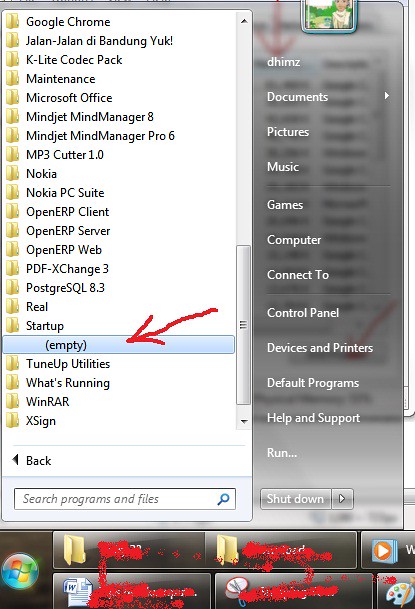
Matikan Start-Up Application. StartUp Application adalah program-program yang berjalan otomatis ketika kita mulai menjalankan Windows. Cara untuk mematikannya:

“Start” >> “Program” >> “Startup”

Lalu Delete semua icon yang ada di folder StartUp

Ada banyak start-up program lain yang mungkin tidak terdeteksi di folder start-up. Untuk mematikan program-program ini, bisa memakai program bernama “Whats Running”. Cara menggunakannya ialah:

Jalankan aplikasi What’s Running >> Tab “Startup” >> uncheck semuanya


#4
Masih lambreta? Coba lakukan hal ini:

Untuk Windows 7:

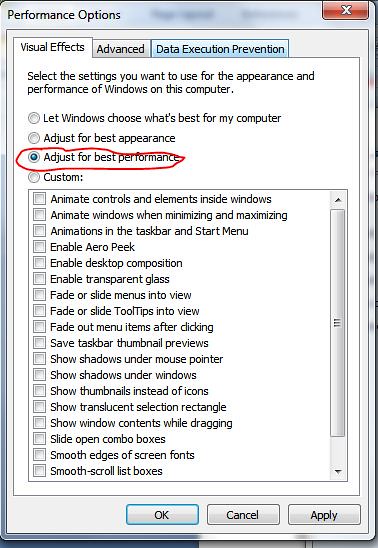
Control Panel >> Performance Information & Tools (manfaatkan fitur search)>> Adjust Visual Effects

Di tab “Visual Effects”, pilih “Adjust for best performance”. Atau di list yang terdapat di bagian bawah, silahkan uncheck tampilan visual yang tidak diperlukan. Karena semakin banyak yang di-check, maka semakin banyak memori yang digunakan.


#5
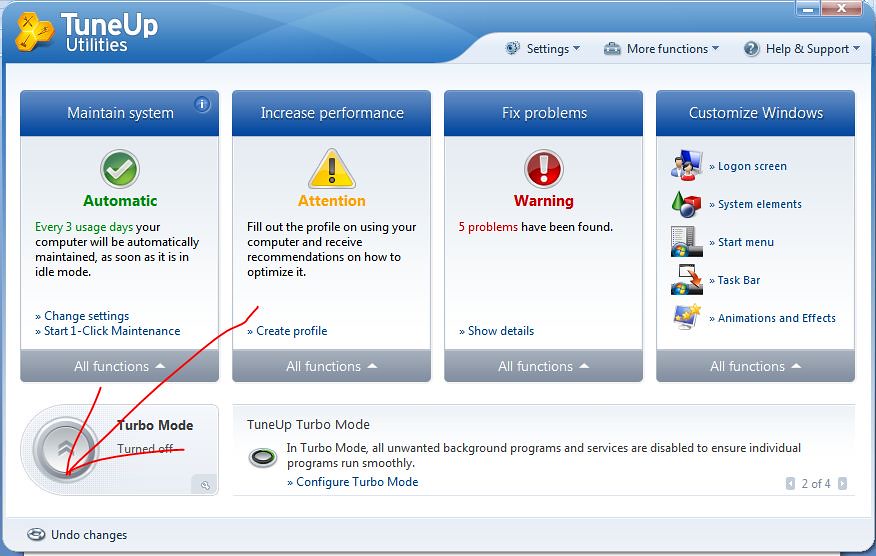
Lho kok masih kayak siput? Coba gunakan program “TuneUp Utilities”. Program ini dapat menyelesaikan almost semua masalah penyebab komputer lambat (termasuk menggunakan solusi-solusi #1 – #4). Aktifkan Turbo Mode agar kompi bekerja dengan lebih cepat.


#6
Cem mana kompi awak masih berat gini?

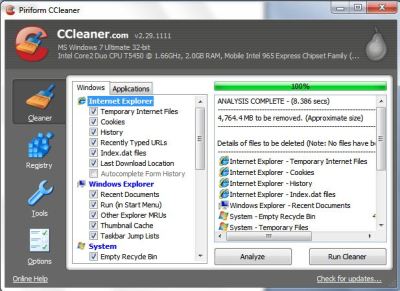
Coba gunakan program bernama CCleaner. Program ini berfungsi menghapus data-data yang “kurang” diperlukan yang biasanya memakan memori komputer. Seperti temporary files, unused icons, permasalahan registry, cache, cookies, dll.


#7
Masih lambat gan, gimana dong?

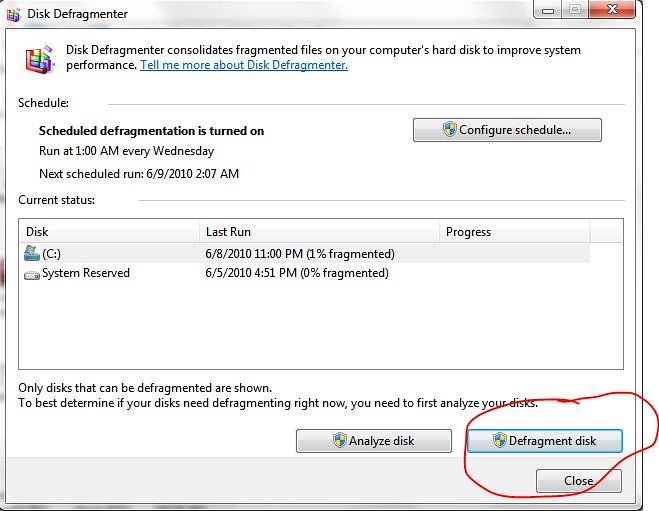
Kali ini coba lakukan “Disk Defragment”. Control Panel >> “Defragment” (gunakan fitur search)

Lalu defragment Harddisknya.


#8
Hapus file-file di dalam folder prefetch

Coba buka explorer >> C://windows/prefetch >> hapus semua file yang ada di dalam folder prefetch

#9
Mungkin ada sisa file program yang diuninstall. Karena tidak semua uninstall menghapus file-file yang seharusnya ikut dihapus. Cara manualnya, coba buka explorer >> C://program files >> lalu delete folder yang seharusnya sudah di-uninstall

#10
Masih merasa lambat? Gunakan program-program alternatif untuk mengganti program-program yang berat. Misalnya:

Microsoft Office diganti dengan OpenOffice, Internet Explorer >> GoogleChrome, Photoshop >> GIMP, Corel Draw >> InkScape , CounterStrike >> Solitaire, DoTa >> Backgammon, ^_^

#11
Kalo dari semua alternatif di atas udah dilakukan, tapi masih lambat juga? Silahkan install ulang Operating System anda. Recommended pakai Ubuntu . Kalau ga biasa, pake aja Windos sepen atau ekspi (jangan pake windos nista ya)

#12
Udah diinstall ulang tapi masih lambat? Tambah aja RAM nya. 4GB juga udah puas (banget > )

#13


Masih ga cukup? Ganti komputernya. Beli gadget baru. Cari pekerjaan di Apple Inc. Siapa tau bisa dapet gadget keren dari Steve Jobs, haha. (eh, kalo bener kerja di Apple, ane nitip iPhone 5Gs yak?hehe)


Sumber

Kamis, 01 Juli 2010

Merubah Logo "Google"

1. Agan klik alamat web berikut : http://funnylogo.info/create.asp. Lalu akan muncul seperti gambar di bawah ini :

Masukkan kata yang akan menjadi tampilan search engine google ini di Enter You Name.

3. Pilih Style yang akan digunakan pada Choose a Style.

4. Klik Created my Search Engine.
Hasilnya

Memberikan Password pada WinRAR

WinRar yang akan digunakan adalah versi 3.17. Berikut ini adalah langkah-langkah untuk memberikan password pada WinRar :

1. Buka Windows Explorer Anda.
2. Siapkan file/folder yang akan dikompres dengan WinRar.
3. Klik kanan file/folder yang dimaksud, kemudian pilih Add to archive.
4. Setelah itu akan tampil kotak dialog Archive name and parameter. Pilih tab Advanced, kemudian pilih lagi tombol Set Password.
5. Pada kotak dialog Archiving with password, masukan password yang dikehendaki dengan mengetik pada kotak Enter Password yang tersedia, selanjutnya juga dengan mengetikan password yang sama pada Reenter password for verification. Dalam latihan ini kita tidak menggunakan password yang panjang, untuk mempersingkat waktu tentunya. Ini karena setelah kita coba dengan 5 karakter huruf dan angka saja memakan waktu setengah harian. ( cuapeee dechh…. ) Apalagi password anda terdiri dari 10 karakter dengan variasi karakter, bisa kebayang kan bos???
6. Klik lagi Ok, selanjutnya akan terjadi kompresi file
7. Kalau Anda mengekstraknya, otomatis akan muncul permintaan password terlebih dahulu.
8. Sampai disini anda telah berhasil meng-kompresi dan memberi password pada WinRar.

21 Cara Mempercepat Windows XP

Berikut ini terdapat tips2 yang diambil dari artikel pakar luar negeri:

1. Untuk menurunkan waktu booting dan meningkatkan performa, tidak usah
menggunakan software defrag pihak ketiga, gunakan saja perangkat Defragmenter yang
buatan (built-in) Windows, tidak akan jauh beda. Dan juga, sebaiknya menggunakan
Harddisk dengan tipe Ultra-133 atau Serial ATA (SATA) dengan buffer 8-MB.

2. Jika RAM PC kurang dari 512 MB, maka sebaiknya ditambah kapasitas memorinya.
Hal ini relatif tidak mahal dan akan membantu meningkatkan performa sistem Anda

3. Pastikan file system yang digunakan Windows XP adalah NTFS. Cara memeriksanya:
a. Buka Windows Explorer
b. Klik kanan pada drive C:
c. Klik Properties.

Kalau ternyata file system Anda menggunakan FAT32, maka untuk mengubahnya
adalah dengan cara sebagai berikut:
- Backup data-data penting dulu ya.
- Klik Start > Run > ketik CMD
- Setelah muncul jendela Command Prompt, ketik:

Code:
CONVERT C: /FS:NTFS

Catatan: Komputer jangan disela ketika melakukan konversi ini, dan juga dalam
keadaan bebas dari virus. File system yang digunakan oleh drive bootable (biasanya C: )
bisa FAT32 atau NTFS. Saya sangat merekomendasikan untuk menggunakan NTFS
demi keamanan superior, ketahanan dan efisiensi ruang yang lebih besar.

4. Non aktifkan File Indexing. Layanan File Indexing mengekstraksi informasi dari
dokumen-dokumen dan file-file lainnya yang ada pada harddisk dan membuat sebuah
"searchable keyword index" (index keyword pencarian). Bisa dibayangkan proses ini
sangat memberatkan sistem.

Cara kerjanya sbb:

Seorang user mencari kata, frase, atau properti sebuah dokumen, dari
dokumen-dokumen yang jumlahnya ratusan atau ribuan dan ia tidak tahu nama dari
dokumen yang dicari. Windows XP dengan fungsi built-in search masih bisa melakukan
berbagai macam jenis pencarian tanpa melibatkan Indexing Service. Tapi agak lebih
lama. Sistem Operasi harus membuka tiap file ketika diminta tolong mencari apa yang
user inginkan.

Kebanyakan orang tidak membutuhkan fitur pencarian ini. Yang biasanya membutuhkan
adalah lingkungan perusahaan yang besar dimana ribuan dokumen diletakkan pada
paling tidak satu server. Akan tetapi jika hanya semacam system builder, yang
kebanyakan kliennya adalah bisnis kecil dan menengah, dan jika para klien tidak
membutuhkan fitur tersebut, saya rekomendasikan supaya mendisfungsikannnya
(disable) layanan tersebut.

Caranya Mendisfungsikannya:

a. Buka Windows Explorer (My Computer)
b. Klik kanan pada drive C:
c. Pilih Properties
d. Hilangkan tanda centang (checklist) "Allow Indexing Service to index this disk for
fast file searching."
e. Klik tombol Apply, muncul: apply changes to "C: subfolders and files"
f. Klik tombol OK.

Jika ada pesan peringatan atau error muncul (seperti "Access is denied"), klik tombol
Ignore All.

5. Update driver VGA dan chipset motherboard, termasuk update BIOS dan
konfigurasinya. Carilah info-info tentang konfigurasi BIOS secara tepat di internet.

6. Kosongkan folder Prefetch windows setiap 3 bulan atau lebih.

Windows XP merekam sebagian dari data atau aplikasi yang sering digunakan agar
membuat proses load kelihatan lebih cepat ketika dipanggil oleh user. Hal ini bagus,
tetapi untuk waktu yang lama, folder prefetch bisa jadi kelebihan muatan referensi file
dan aplikasi yang tidak lagi digunakan. Jika hal itu terjadi, Windows XP akan
membuang-buang waktu dan memperlambat performa sistem, ketika melakukan load
aplikasi atau file. Tidak ada yang penting dalam folder tersebut, dan seluruh isinya aman
untuk dihapus.
Folder tersebut terletak di: C:¥WINDOWS¥Prefetch¥


7. Sekali sebulan jalankan disk cleanup.

Caranya:

a. Buka Windows Explorer (My Computer)
b. Klik kanan pada drive C:
c. Pilih Properties
d. Klik tombol Disk Cleanup dan delete semua file temporer.

8. Pada Device Manager, klik ganda pada IDE ATA/ATAPI Controllers device, dan
pastikan DMA di-enable (diaktifkan) untuk tiap drive yang terhubung ke Primary
Controller dan atau Secondary controller.

Lakukan hal ini dengan cara:

a. Klik ganda pada Primary IDE Channel. kemudian klik tab Advance Settings.
b. Pastikan Transfer Mode -nya diset pada "DMA if Available" untuk kedua Device 0
dan Device 1.
c. Lakukan hal serupa pada Secondary IDE Channel.

9. Upgrade Pengkabelan.

Untuk peningkatan teknologi harddisk, dibutuhkan pengakabelan yang akan mendorong
performa lebih baik.
Pastikan untuk menggunakan kabel 80-wire Ultra-133 untuk semua device IDE dan
gunakan konektor yang cocok dengan socket Master/Slave/Motherboard.

Kalo Device-nya cuma satu, harus dihubungkan pada konektor yang paling ujung dari
kabel pita (kabel data), jangan pada konektor yang di tengah kabel pita, jika tidak, maka
akan terjadi masalah sinyal. Pada harddisk ultra DMA, masalah sinyal ini bisa
mencegah harddisk memaksimalkan potensinya.

10. Buang semua spyware dari komputer.

Gunakan program gratisan seperti AdAware buatan Lavasoft atau SpyBot Search &
Destroy. Setelah program ini terinstal, pastikan untuk melakukan cek update dan
mendownloadnya jika ada, sebelum melakukan pencarian spyware di komputer.
Apapun program yang ditemukan bisa dihapus secara aman. Semua program gratisan
yang meminta spyware untuk dijalankan tidak akan berfungsi lagi. Jika
program-program gratisan itu masih dibutuhkan tinggal instal lagi saja.

11. Buang semua program atau item yang tidak perlu dari rutin (routin) Windows
Startup dengan menggunakan utilitas MSCONFIG.

Caranya:

a. Klik Start > Run > ketik MSCONFIG > klik OK
b. Klik tab StartUp >? kemudian hilangkan checklist (tanda centang) dari program yang
tidak diinginkan.

Tidak paham dengan item-item tersebut? Kunjungi WinTasks Process Library. Situs itu
memuat proses sistem, aplikasi yang diketahui dan juga tentang referensi spyware dan
penjelsannya. Atau bisa diidentifikasi nama item-item tersebut secara langsung dengan
menggunakan google.

12. Buang semua program yang tidak digunakan dari Add/Remove Programs di Control
Panel.

13. Matikan beberapa atau semua animasi yang tidak dibutuhkan dan nonaktifkan
(disable) active desktop.

Pada kenyataannya, untuk optimasi performa, matikan semua animasi. Windows Xp
menawarkan banyak setting-setting yang berbeda pada bagian ini.

Caranya:

a. Klik System Icon di Control Panel
b. Klik tab Advance
c. Klik tombol Settings pada kotak Performance.
d. Hilangkan checklist (tanda centang) opsi apa saja yang tidak ingin dijalankan.
Atau bisa langsung klik pada Radio Button: Adjust for best performance.

14. Kalo bisa mengedit Registry Windows XP, lakukan untuk meningkatkan performa
XP.
Bisa menggunakan software tweak atau manual mengedit registry. Di internet sudah
banyak tersebar.

15. Kunjungi situs update Microsoft Windows secara rutin dan download semua update
yang berlabel Critical.


Download juga Optional update yang dibutuhkan. (ingat, kalau software OS windows
XP -nya bajakan, jangan coba-coba untuk mengupdate, bisa dikasih "stempel" tanda
bajakan sama Microsoft yang justru akan memperlambat sistem ketika booting dan
running).

16. Update anti virus dalam sepekan sekali atau bahkan harian. Pastikan hanya satu
software yang terinstal. Menggabungkan lebih dari satu antivirus hanya akan
mengundang penyakit bagi performa dan kahandalan komputer.

17. Pastikan font yang terinstal kurang dari 500 jenis saja pada komputer. Makin banyak
font, makin lambatlah sistem. Walaupun windows XP lebih efisien dalam menangani
font dari pada versi sebelumnya, tapi kelebihan font akan berdampak pada melemahnya
sistem.

18. Jangan partisi harddisk.
NTFS File System Windows XP berjalan lebih efisien pada satu partisi yang besar. Data tidak lebih aman pada partisi terpisah, dan format ulang tidak dibutuhkan untuk instal
ulang Sistem Operasi (OS). Satu partisi ini berfungsi agar tidak ada pembatasan oleh
partisi akan tetapi akan dibatasi oleh ukuran kapasitas harddisk itu sendiri. Sehingga tidak perlu melakukan resize partisi yang meghabiskan waktu dan resiko kehilangan
data.

19. Lakukan pengecekan terhadap sistem RAM untuk memastikan beroperasi dengan
baik.
Saya merekomendasikan untuk menggunakan program gratisan MemTest86.
Setelah didownload, bisa membuat bootable CD atau disket (sesuai pilihan) yang akan
melakukan 10 macam tes pada memory PC secara otomatis setelah malakukan boot
dengan CD atau disket yang dibuat. Biarkan semua tes berjalan sampai paling tidak
melewati 3 tes selesai dari 10 tes. Jika program mendapati error, matikan dan cabut
listrik komputer, cabut RAM memory, ganti dengan yang lain dan lakukan tes lagi.

20. Jika terdapat CD atau DVD recorder / writer, carilah update firmware dari pabriknya.
Pada beberapa kasus, upgrade terbukti bisa mempercepat recorder tersebut dan biasanya
gratis.

21. Non aktifkan (disable) service (layanan) yang tidak penting.
Windows XP memasang banyak service yang tidak dibutuhkan. Untuk menentukan
service apa saja yang tidak dibutuhkan, buka situs Black Viper untuk konfigurasi
Windows XP.

Verifikasi Paypal tanpa Credit card / VCC

Cara baru verifikasi Paypal tanpa credit card / VCC, yang anda butuh kan adalah ibanking, bisa dari BCA / Mandiri

Buat Yang blom punya bisa daftar Paypal di sini

Paling pertama login ke acc paypal ke bagian profile - add bank


1. Yang harus diperhatikan (yang ada merah merah), Nama Paypal harus sama dengan nama rekening banknya... kalo ngga ntar kena denda, dan ga bisa..
Resigzed ImageClick this bar to view the full image.


2. Isi nama , Nomor Bank, Dan nomor rekening anda

Resigzed ImageClick this bar to view the full image.

3. Nah ini selanjutnya konfirmasi udah bener data datanya

Resigzed ImageClick this bar to view the full image.


4.Tinggal tunggu masuk deposit ke rekening ntar kekonfirmasi lage ke paypal nya.
Resigzed ImageClick this bar to view the full image.


5. Kalo udah masukin deh di paypal
Resigzed ImageClick this bar to view the full image.


Beres dah...


Spoiler untuk daftar id bank dipaypal:

Optimalization Windows

1. Gunakan No Sound dengan cara
start>control panel>sounds>pilih tab sounds>kemudian pada sound schemes pilih dengan "no sounds" kemudian keluar warning box kemudian klik YES dan tulis dengan nama "default", apabila anda ingin mengembalikan seperti kondisi semula gan ti no sound dengan default
NB: no sounds disini maksudnya maka komputer ada akan mute semuanya, tetapi hanya suara2 yang menurut saya "kurang penting" seperti suara pembuka dan penutup etc, sedang kan untuk mp3 dll masi bisa digunakan

2 Run Services.msc (module default Windows XP)

Windows XP melakukan loading dari module program yang lengkap dengan tujuan untuk menyamankan pemakai sistem operasi selalu siap tersedia. Sayangnya tidak semua orang membutuhkan module program yang diloading dari sistem Default WinXP. Selain memakan resource memory karena module dijalankan pertama kali ketika computer bekerja, terkadang malah membuat sistem operasi Windows menjadi sedikit lebih lambat.

Fitur module program yang tidak diperlu dapat dimatikan melalui fasilitas SERVICE.MSC.

Caranya:
Masuk ke bagian Start dan Run serta ketik "service.msc". Selanjutnya akan muncul daftar service dari program module yang defaultnya selalu diloading oleh Windows XP. Untuk mematikan service module Windows, pada gambar kedua anda melihat pada daftar program dan STATUS. Pada daftar status, anda dapat melihat apakah program Module Windows XP selalu dijalankan ketika pertama kali Windows bekerja, atau secara otomatis bila dibutuhkan baru bekerja dan terakhir tidak dijalankan sama sekali (Disable)

Dibawah ini adalah daftar komponen Windows secara default diloading tetapi kemungkinan tidak diperlukan untuk beberapa kebutuhan (Sumber Techtree)

Computer Browser
Module ini untuk memonitor daftar dari computer yang terhubung kedalam jaringan Network. Module Computer Browser dapat dimatikan bila anda mengunakan computer dirumah tanpa terhubung dengan network / LAN.

Distributed Link Tracking Client
Module ini difungsikan untuk memonitor hubungan antar NTFS file didalam computer sendiri atau jaringn network dengan nama domain. Fungsi module ini hanya dibutuhkan bila seseorang membutuhkan link ke computer lain pada sebuah file. Tidak semua orang membutuhkan link dari dan ke computer anda untuk sebuah file dan anda dapat mematikan (Disable).

Error Reporting Service
Fungsi module Error Reporting Service adalah memberikan laporan bila Windows XP terganggu. Fungsi ini tidak berguna dan dapat di Disable.

Help and Support
Mendapatkan file support dengan menekan F1 untuk mengaktifkan. Apakah anda cukup sering melakukan dan membaca help file dari Windows ?, matikan fitur ini.

Indexing Service
Indexes contents and properties of files on local and remote computers bertujuan untuk mempercepat access ke file dengan cara antiran secara flexibel. Service ini tidak dibutuhkan.

Net Logon
Supports pass-through authentication of account logon events for computers in a domain. Bila anda terhubung dengan network dan sebuah domain. Fitur ini diperlukan, tetapi bila anda hanya mengunakan computer sendiri saja dan tidak memiliki domain. Fitur ini dapat dimatikan.

NetMeeting Remote Desktop Sharing
FItur ini untuk memberikan access ke computer anda melalui Netmeeting lewat jaringan Intranet. Jika anda tidak berkenan memberikan access kepada orang lain, khususnya dengan cara Remote ke computer anda. Sebaiknya fitur ini dimatikan.

Network Location Awareness (NLA)

Module ini untuk mencatat dan menyimpan daftar network konfigurasi serta informasi lokasi. Fungsi ini tidak membantu, dan dapat dimatikan.

Network Provisioning Service
Manages XML configuration files on a domain basis for automatic network provisioning. Tidak dibutuhkan untuk computer home dan sistem simple network. Fitur dapat dimatikan.

Performance Logs and Alerts
Fitur module untuk mencatat performa computer dan kegiatan lain yang dicatat pada sebuah file (Log file). Anda tidak perlu pusing dengan performa sistem Windows anda, matikan karena tidak banyak berguna untuk stand-alone.

Portable Media Serial Number Service
Retrieves the serial number of any portable media player connected to this computer. Fungsi module ini tidak berguna dan hanya diperuntukan bagi Windows Media based/compatible ("PlaysForSure") portable. Pemakai MP3 tidak membutuhkan fitur ini dan sebaiknya dimatikan.

QoS RSVP
Menyediakan pengiriman network signal dan kontrol pada local traffic. Fungsi module dengan konsep memberikan bandwidth lebih besar bagi kebutuhan aplikasi. Nyatanya fungsi ini tidak terlalu berdampak. Pilihan dapat dimatikan atau tetap digunakan.

Remote Desktop Help Session Manager
Manages and controls Remote Assistance. Belum diketahui fungsinya untuk apa, Remote Assistance bisa diterima. Atau tidak diperlukan dan dapat dimatikan.

Remote Registry
Memberikan otorisasi remote user memodifikasi registry pada sebuah computer. Sebaiknya dimatikan.

Security Center
Monitors system security settings and configurations." Menampilkan Pop Up ketika firewall down, Anti virus telah out o date atau sistem Windows update sengaja dimatikan.
Bila anda selalu memonitor ke 3 fungsi diatas, fitur ini dapat dimatikan.Karena fungsi Security center hanya memonitor dan bukan mencegah dan lebih baik mengawasi langsung dari program pengaman anda.

Server
Dukungan file server seperti printer, file untuk berbagi atau share didalam network. Bisa dibutuhkan bisa tidak, bila anda tidak melakukan share antar computer didalam network. Fitur ini dapat dimatikan.

Smart Card
Manages access to smart cards read by this computer. Anda mengunakan Smart Card pada computer anda. Bila tidak sebaiknya dimatikan.

SSDP Discovery Service
Enables discovery of UPnP devices on your home network." Windows akan memonitor hardware lain dengan sistem Plug and Play. Fungsi ini dapat dimatikan bila anda tidak lagi menambah perangkat lain atau hardware yang anda gunakan adalah permanen. Tetapi bila anda mengunakan banyak hardware sebaiknya fitur ini tetap diaktifkan.

System Restore Service
Performs system restore functions. Windows dapat mengembalikan sistem Windows dengan melakukan restore bila set point backup dilakukan. Dengan mengaktifkan system restore akan lebih mudah mengembalikan Windows bila terjadi crash serta malfunction dan mengembalikan Windows XP ke waktu anda melakukan backup.
Ada pendapat, sistem restore tetap diaktifkan karena lebih cepat mengembalikan sistem Windows seperti set point terakhir. Sayangnya sistem ini mengambil space pada storage. Keuntungannya, anda dengan cepat dapat mengembalikan sistem WinXP yang bermasalah
Pilihannya adalah antara kebutuhan anda apakah mengunakan sistem restore untuk mengembalikan Windows dengan penentuan set point yang anda lakukan. Atau mematikan (Disable) tetapi dengan resiko, bila terjadi crash pada Windows anda harus mengulang menginstall kembali. Keuntungan, anda mendapat space storage lebih besar.

TCP/IP NetBIOS Helper
Provides user experience theme management support for NetBIOS over TCP/IP (NetBT) service and NetBIOS name resolution. Matikan bila anda tidak memerlukan NetBIOS untuk network.

Themes
Provides user experience theme management. Untuk alasan performa, seperti menampilkan interface Win2000. Fitur ini dapat dijalankan melalui Desktop Properti. Jadi tidak ada alasan module ini diload. Anda dapat mematikan fitur ini.

Uninterruptible Power Supply
Manages an uninterruptible power supply (UPS) connected to the computer. Sudah jelas fungsinya bila anda mengunakan UPS memerlukan fungsi ini, fitur ini khusus hanya untuk UPS yang terhubung ke computer melalui COM port. Bila tidak, dapat mematikan.

Wireless Zero Configuration
Menyediakan fungsi otomatis untuk Wireless network adaptor. Bila anda tidak memiliki perangkat WIFI dapat dimatikan.

WMI Performance Adapter
Provides performance library information from WMI HiPerf providers. Tidak jelas untuk apa, dan dapat dimatikan.

Workstation
Creates and maintains client network connections to remote servers. Jika anda mengunakan sharing file didalam network, biarkan fungsi ini tetap bekerja. Bila anda tidak mengunakan fitur sharing dan computer anda berdiri sendiri / stand alone. Fitur ini dapat dimatikan dan tidak berdampak pada koneksi internet.

3.membuang program yang tak perlu di start up
dengan cara: start>run>isi dengan msconfig>tab start up> hilangkan centang pada software yang tidak dibutuhkan

Registry Mempercepat Windows

Registry adalah penentu cara kerja OS Windows XP, oleh karenanya utak-atik registry berarti mengutak-atik cara kerja Windows XP anda. Agar terhindar dari trouble, sebelum mengutak-atik Registry, ada baiknya melakukan backup terlebih dahulu registry windows XP Anda. Adapun caranya adalah sebagai berikut ini :
• Klik tombol Start > Run. Ketik regedit dan tekan Enter setelah berada didalam jendela Run.
• Didalam Registry Editor, pilih menu File > Export.
• Setelah Export Registry File muncul, masukkan nama file ke bagian File Name, misalnya backup-registry dan sebagainya. tekan tombol Save.

1. Mempercepat akses Folder - dengan mendisable Last Access Update.
Jika anda memiliki banyak folder dan subdirectories, maka akses ke Direktory2 Windows XP terasa sangat berat dan seringkali cuman membuang waktu. Dengan mengupdate time stamp di registry, yaitu last access update untuk semua sub directory.
• Start>Run>regedit
• “HKEY_LOCAL_MACHINESystemCurrentControlSetContr olFileSystem”Klik
• kanan di bagian yg kan (cari area yg kosong), lalu pilih ‘DWORD Value’Bikin
• DWORD Value dengan nama ‘NtfsDisableLastAccessUpdate’Klik kanan pada value baru terus pilih ‘Modify’Ubah data menjadi ‘1′
• Klik ‘OK’

2. Mempercepat waktu Boot
Fitur yg lumayan asik dari Windows XP adalah kemampuan untuk mendefrag ketika ada dalam proses booting. Boot Defrag pada prinsip menata file2 yg relevan dengan booting secara berurutan. Secara default fitur ini telah diaktifkan pada beberapa Build Windows, tapi beberapa build windows tidak, ada baiknya kalo kita cross check terhadap fiotur yg satu ini.
• Start Menu>Run
• Regedit
• HKEY_LOCAL_MACHINESOFTWARE/Microsoft/DfrgBootOpt imizeFunction
• Cari “Enable” dibagian kanan regedit
• Klik “Modify”
• Pilih “Y to enable”
• Reboot

3. Mempercepat Performa Swapfile
Jika anda memiliki ram lebih besar dari 256MB bisa dibilang tweaking yg ini akan membuat sistem anda berjalan lebih cepat. Tweaking ini pada dasarnya PC kita mengunakan setiap byte dari memori fisik yg terpasang di komputer kita, SEBELUM mengunakan swap file.
• Start>Run
• “msconfig.exe”>ok
• Klik tab System.ini
• Klik tanda plus pada tab 386enh
• Klik kotak new kemudian ketik “ConservativeSwapfileUsage=1″
• Klik OK
• Restart

4. Mempercepat Loading Windows Menu
Tweak ini adalah tweaking fav saya, karena akan komputer kita terasa lebih cepat. Tweaking ini membuang waktu delay ketika kita mengklik menu dan windows XP menampakkan Menu.
• Start>Run
• Regedit>Ok
• “HKEY_CURRENT_USERControl PanelDesktop”
• Pilih/Sorot “MenuShowDelay”
• Klik kanan dan pilih “Modify’
• Ketik angka “100″ (aslinya 400) Angka 50-150 adalah kisaran yg baik, bisa disesuaikan dengan Mood anda

5. Mempercepat Loading Program.
Tweaking ini bisa berjalan untuk sebagian besar program. Jika program tidak mau loading seperti yg diharapkan, silahkan aja dikembalikan ke setting semula.
• Klik kanan pada icon/shortcut yg berkaitan dengan program.
• properties
• Pada kotak ‘target’, tambahkan ‘ /prefetch:1′ diakhir kalimat.
• Klik “Ok”

6. Mempercepat Shutdown Windows XP.
Tweaking ini mengurangi waktu tunggu secara otomatis ketika windows sudah menerima instruksi untuk shutdown.
• Start>Run
• ‘Regedit’>OK
• ‘HKEY_CURRENT_USERControl PanelDesktop’
• Sorot ‘WaitToKillAppTimeout’
• Klik kanan dan pilih modify
• Ubah value menjadi ‘1000′ (aslinya 20000)
• Klik ‘OK’
• Sorot ‘HungAppTimeout’
• Klik kanan dan pilih modify
• Ubah value menjadi ‘1000′
• Klik ‘OK’
• ‘HKEY_USERS.DEFAULTControl PanelDesktop’ sorot WaitToKillAppTimeout’
• Klik kanan dan pilih modify
• Ubah value ke ‘1000′ (aslinya 20000)
• Klik ‘OK’
• ‘HKEY_LOCAL_MACHINE/System/CurrentControlSet/Control sorot “WaitToKillAppTimeOut”.
• Klik kanan dan pilih modify
• Ubah value menjadi ‘1000′

7. Restart dgn Cepat !!
• Pada key :
HKEY_LOCAL_MACHINE | Software | Microsoft | Windoes NT | Current Version | Winlogon Tambahkan string value EnableQuickReboot dan isi defautnya dengan 1

8. Login Otomatis
• HKEY_LOCAL_MACHINE/SOFTWARE/Microsoft/Windows NT/CurrentVersion/Winlogon
• Klik ganda AltDefaultUserName dan masukkan username account yang dipilih.
• Klik ganda AutoAdminLogon dan masukkan angka 1 pada Value Data.
• Buat sebuah DWORD Value baru dan beri nama DefaultPassword.
• Klik ganda DefaultPassword dan masukkan password account yang dipilih pada Value Data.

9. Mencegah Perubahan Menu Start
• HKEY_CURRENT_USER/Software/Microsoft/Windows/CurrentVersion/Policies/Explorer
• Buat sebuah DWORD Value baru dan beri nama NoChangeStartMenu.
• Klik ganda NoChangeStartMenu dan masukkan angka 1 pada Value Data.

10. Membersihkan Semua Ikon Pada Desktop
• HKEY_CURRENT_USER/Software/Microsoft/Windows/CurrentVersion/Policies/Explorer
Buat sebuah DWORD Value baru dan beri nama NoDesktop.
Klik ganda pada NoDesktop dan masukkan angka 1 pada Value Data.

11. Membuat Desktop Lebih Stabil
• HKEY_CURRENT_USER/Software/Microsoft/Windows/CurrentVersion/Explorer
• Buat sebuah DWORD Value baru dan beri nama DesktopProcess.
• Klik ganda DesktopProcess dan masukkan angka 1 pada Value Data.

12. Membersihkan Recent Documents
• HKEY_CURRENT_USER/Software/Microsoft/Windows/CurrentVersion/Policies/Explorer
• Buat sebuah DWORD Value baru dan beri nama NoRecentDocsHistory.
• Klik ganda pada NoRecentDocsHistory dan masukkan angka 1 pada bagian Value Data.

13. Menyembunyikan System Tray
• HKEY_LOCAL_MACHINE\Software\Microsoft\Windows\Curr entVersion\Policies\Explorer
• Jika key Explorer belum ada buatlah sebuah DWORD Value baru dan beri nama NoTrayItemsDisplay.
• Klik ganda NoTrayItemsDisplay dan masukkan angka 1 pada Value Data.
• Untuk mengembalikan System Tray masukkan angka 0 pada Value Data.
• Menonaktifkan Klik-kanan Pada Desktop
HKEY_CURRENT_USER/Software/Microsoft/Windows/CurrentVersion/Policies/Explorer
Buat sebuah DWORD Value baru dan beri nama NoViewContextMenu.
Klik ganda pada NoViewContextMenu dan masukkan angka 1 pada Value Data.

14. Menonaktifkan Menu Properties My Computer
• HKEY_CURRENT_USER/Software/Microsoft/Windows/CurrentVersion/Policies/Explorer
• Buat sebuah DWORD Value baru dan beri nama NoPropertiesMyComputer.
• Klik ganda NoPropertiesMyComputer dan masukkan angka 1 pada Value Data.
• HKEY_LOCAL_MACHINE/Software/Microsoft/Windows/CurrentVersion/Policies/Explorer
• Buat sebuah DWORD Value baru dan beri nama NoPropertiesMyComputer.
• Klik ganda NoPropertiesMyComputer dan masukkan angka 1 pada Value Data.
• Jika key Explorer tidak ada, buat yang baru dengan mengklik menu Edit > New > Key dan beri nama Explorer.
15. DVD Di Windows Media Player
• HKEY_CURRENT_USER/Software/Microsoft/MediaPlayer/Player/Settings
• Pilih menu Edit > New > String Value dan beri nama DVDUI.
• Klik ganda DVDUI dan masukkan teks Yes pada Value Data.

16. Menambah Identitas Windows Media Player
• HKEY_CURRENT_USER/Software/Policies/Microsoft
• HKEY_LOCAL_MACHINE/SOFTWARE/Policies/Microsoft/Windows
• Klik Edit > New > Key dan beri nama WindowsMediaPlayer.
• Klik Edit > New > String Value dan beri nama TitleBar.
• Klik ganda TitleBar dan masukkan teks yang diinginkan pada Value Data.

18. Mengembalikan Akses Ke CD-ROM
• HKEY_LOCAL_MACHINE\SYSTEM\CurrentControlSet\Contro l\Class\{4D36E965-E325-11CE-BFC1-08002BE10318}
• Hapus subkey LowerFilters dan UpperFilters dengan menekan tombol Del.

19. Membersihkan Sampah Registry
• HKEY_CLASSES_ROOT/Application
• HKEY_CURRENT_USER/Software
• HKEY_LOCAL_MACHINE/SOFTWARE
• Pilih salah satu subkey yang merupakan nama software yang ingin dihapus, kemudian tekan tombol Del.

20. Membersihkan Sampah Uninstall
• HKEY_LOCAL_MACHINE/SOFTWARE/Microsoft/Windows/CurrentVersion/Uninstall
• Hapus subkey yang memiliki nama yang sama dengan software yang telah di-uninstall. Menghapus Daftar Program Yang Tidak Diinginkan

21. Dari Add/Remove Programs
• HKEY_LOCAL_MACHINE\ SOFTWARE\ Microsoft\ Windows\ CurrentVersion\ Uninstall
• Hapus subkey yang berisikan program yang tidak diinginkan dengan menekan tombol Del.

22. Menjalankan Program Saat StartUp
• HKEY_LOCAL_MACHINE/SOFTWARE/Microsoft/Windows/CurrentVersion/Run
• Pilih menu Edit > New > String Value dengan nama Winamp misalnya.
• Klik ganda pada value tersebut dan masukkan path tempat program tersebut terinstall (C:\Program Files\Winamp\Winamp.exe).

23. Menghapus StartUp Items Di MSCONFIG
• Klik Start > Run > ketik msconfig, kemudian klik pada tab startup, hilangkan tanda centang pada program yang ingin dihapus dari daftar startup.
• HKEY_LOCAL_MACHINE\SOFTWARE\Microsoft\Windows\Curr entVersion\Run
• HKEY_CURRENT_USER\SOFTWARE\Microsoft\Windows\Curre ntVersion\Run
• Hapus subkey yang berisikan program-program yang tidak diinginkan dengan menekan tombol Del.

24. Mengganti AM Dan PM Menjadi Pagi Dan Sore
• HKEY_CURRENT_USER/Control Panel/International
• Klik ganda s1159 dan ubah teks AM dengan PAGI.
• klik ganda s2359 dan ubah teks PM dengan SORE.

25. Menonaktifkan Fungsi AutoRun
• HKEY_CURRENT_USER/Software/Microsoft/Windows/CurrentVersion/Policies/Explorer
• Klik ganda NoDriveTypeAutoRun dan masukkan angka 95 pada Value Data.

26. Mematikan Secara Otomatis Program Not Responding
• HKEY_USERS/.DEFAULT/Control Panel/Desktop
• Klik ganda AutoEndTasks dan masukkan angka 1 pada Value Data.

27. Tweaking Memory Pada Windows XP
• HKEY_LOCAL_MACHINE/SYSTEM/CurrentControlSet/Control/SessionManager/Memory Management
• Klik ganda pada DisablePagingExecutive dan masukkan angka 1 pada Value Data.
• Apabila diaktifkan,Windows tidak akan melakukan paging file ke dalam hard disk. Sistem operasi dan program-program menjadi lebih responsif. Disarankan untuk komputer yang memiliki memori lebih dari 128MB.
Klik ganda pada LargeSystemCache dan masukkan angka 1 pada Value Data.
Jika diaktifkan, sistem akan mengalokasikan seluruh memori (kecuali 4 MB untuk disk caching) untuk file caching. Komputer akan melakukan caching kernel XP di dalam memory sehingga Windows XP dapat berjalan lebih cepat.

28. Unload .dll Untuk Mempercepat Akses Memori
• HKEY_LOCAL_MACHINE\SOFTWARE\Microsoft\Windows\Curr entVersion\Explorer
• Pilih menu Edit > New > Key dan beri nama AlwaysUnloadDLL.
• Pada option Default Value masukkan angka 1.

29. Menyembunyikan Device Manager
• HKEY_CURRENT_USER/Software/Microsoft/Windows/CurrentVersion/Policies
• Pilih menu Edit > New > Key dan beri nama System.
• Di subkey System buatlah sebuah DWORD Value baru dan beri nama NoDevMgrPage.
• Klik ganda NoDevMgrPage dan masukkan angka 1 pada Value Data.

30. Mengoptimalkan Hard Disk Disaat Komputer Dalam Keadaan Idle
• HKEY_LOCAL_MACHINE\SOFTWARE\Microsoft\Windows\Curr entVersion\OptimalLayout
• Buatlah sebuah DWORD Value Baru dan beri nama EnableAutoLayout.
• Klik ganda EnableAutoLayout dan masukkan angka 1 pada Value Data.

31. Mengosongkan Temporary Internet Files Pada Saat Exit
• HKEY_CURRENT_USER\Software\Microsoft\Windows\Curre ntVersion\Internet Settings\Cache
• HKEY_LOCAL_MACHINE\SOFTWARE\Microsoft\Windows\Curr entVersion\Internet Settings\Cache
• Buat sebuah DWORD Value baru dan beri nama Persistent.
• Klik ganda Persistent dan masukkan angka 0 pada Value Data

32. Mencegah Klik Ganda Secara Tidak Sengaja
• HKEY_CURRENT_USER\Software\Microsoft\Windows\Curre ntVersion\Explorer\Advanced
• Buat sebuah String Value baru jika belum tersedia dan beri nama UseDoubleClickTimer.
• Klik ganda UseDoubleClickTimer dan masukkan angka 1 pada Value Data.

100 Perintah Dasar Windows XP


Spoiler for list:
Accessibility Controls
access.cpl

Add Hardware Wizardhdwwiz.cpl

Add/Remove Programs
appwiz.cpl

Administrative Tools
control admintools
Automatic Updates
wuaucpl.cpl

Bluetooth Transfer Wizard
fsquirt
Calculator
calc

Certificate Manager
certmgr.msc

Character Map
charmap
Check Disk Utility
chkdsk

Clipboard Viewer
clipbrd
Command Prompt
cmd

Component Services
dcomcnfg
Computer Management
compmgmt.msc
Date and Time Properties
timedate.cpl

DDE Shares
ddeshare
Device Manager
devmgmt.msc

Direct X Control Panel (If Installed)*
directx.cpl

Direct X Troubleshooterdxdiag

Disk Cleanup Utility
cleanmgr

Disk Defragment
dfrg.msc

Disk Managementdiskmgmt.msc

Disk Partition Manager
diskpart
Display Properties
control desktop

Display Properties
desk.cpl

Display Properties (w/Appearance Tab Preselected)
control color

Dr. Watson System Troubleshooting Utility
drwtsn32
Driver Verifier Utility
verifier

Event Viewer
eventvwr.msc
File Signature Verification Tool
sigverif

Findfast
findfast.cpl

Folders Properties
control folders
Fonts
control fonts

Fonts Folder
fonts
Free Cell Card Game
freecell

Game Controllers
joy.cpl

Group Policy Editor (XP Prof)gpedit.msc

Hearts Card Game
mshearts

Iexpress Wizard
iexpress
Indexing Service
ciadv.msc

Internet Properties
inetcpl.cpl

IP Configuration (Display Connection Configuration)
ipconfig /all

IP Configuration (Display DNS Cache Contents)
ipconfig /displaydns

IP Configuration (Delete DNS Cache Contents)
ipconfig /flushdns
IP Configuration (Release All Connections)
ipconfig /release

IP Configuration (Renew All Connections)
ipconfig /renew
IP Configuration (Refreshes DHCP & Re-Registers DNS)
ipconfig /registerdns

IP Configuration (Display DHCP Class ID)
ipconfig /showclassid

IP Configuration (Modifies DHCP Class ID)
ipconfig /setclassid

ava Control Panel (If Installed)
jpicpl32.cpl

Java Control Panel (If Installed)javaws

Keyboard Properties
control keyboard

Local Security Settings
secpol.msc
Local Users and Groups
lusrmgr.msc

Logs You Out Of Windows
logoff

Mcft Chatwinchat

Minesweeper Game
winmine

Mouse Properties
control mouse
Mouse Properties
main.cpl

Network Connections
control netconnections

Network Connectionsncpa.cpl

Network Setup Wizard
netsetup.cpl

Notepadnotepad

Nview Desktop Manager (If Installed)
nvtuicpl.cpl

Object Packager
packager

ODBC Data Source Administratorodbccp32.cpl

On Screen Keyboard
osk

Opens AC3 Filter (If Installed)
ac3filter.cpl
Password Properties
password.cpl

Performance Monitor
perfmon.msc
Performance Monitor
perfmon

Phone and Modem Options
telephon.cpl

Power Configuration
powercfg.cpl
Printers and Faxes
control printers

Printers Folder
printers

Private Character Editoreudcedit

Quicktime (If Installed)
QuickTime.cpl

Regional Settings
intl.cpl
Registry Editor
regedit

Registry Editor
regedit32
Remote Desktop
mstsc

Removable Storage
ntmsmgr.msc
Removable Storage Operator Requests
ntmsoprq.msc

Resultant Set of Policy (XP Prof)
rsop.msc

Scanners and Cameras
sticpl.cpl
Scheduled Tasks
control schedtasks

Security Center
wscui.cpl

Services
services.msc
Shared Folders
fsmgmt.msc

Shuts Down Windows
shutdown
Sounds and Audio
mmsys.cpl

Spider Solitare Card Game
spider

SQL Client Configuration
cliconfg
System Configuration Editor
sysedit

System Configuration Utility
msconfig
System File Checker Utility (Scan Immediately)
sfc /scannow

System File Checker Utility (Scan Once At Next Boot)
sfc /scanonce

System File Checker Utility (Scan On Every Boot)
sfc /scanboot
System File Checker Utility (Return to Default Setting)
sfc /revert

System File Checker Utility (Purge File Cache)
sfc /purgecache
System File Checker Utility (Set Cache Size to size x)
sfc /cachesize=x

System Properties
sysdm.cpl

Task Manager
taskmgr
Telnet Client
telnet

User Account Management
nusrmgr.cpl

Utility Managerutilman

Windows Firewall
firewall.cpl

Windows Magnifiermagnify

Windows Management Infrastructure
wmimgmt.msc

Windows System Security Tool
syskey
Windows Update Launches
wupdmgr

Windows XP Tour Wizard
tourstart

Jangan Terlalu Lama di Depan PC

Hasil riset yang dilakukan National Institute of Occupational Safety and Health Los Angeles menunjukkan, hampir 88 persen dari seluruh pengguna komputer mengalami computer vision syndrome (CVS), yaitu suatu kondisi yang timbul karena kita terlalu lama memfokuskan mata ke layar komputer.

Ciri-ciri sindrom ini adalah pandangan kabur dan tak jarang sampai menyebabkan rasa nyeri di kepala, sakit leher, mata terasa lelah, kering, dan teriritasi serta sulit untuk kembali memfokuskan pandangan.

Jika Anda mengalaminya, sebaiknya mulailah melakukan langkah-langkah penanggulangan.

Seperti dilansir situs NBC5.com, Rabu (14/3/2007) ahli masalah mata (Optometrist) Dr. Jay Schlanger mengatakan, terlalu sering melihat layar komputer akan berdampak buruk pada mata.

“Mata kita tidak dikondisikan untuk terus-menerus melihat layar komputer, delapan jam sehari,” ujarnya.
Schlanger menyarankan, langkah pertama yang harus dilakukan adalah memakai kacamata dengan lensa khusus untuk komputer. “Beberapa perusahaan kini mulai membuat lensa yang bagian atasnya dirancang untuk melihat komputer, dan bagian bawahnya untuk membaca, ini dinamai kacamata kantor,” kata Schlanger.

Pengguna lensa kontak juga punya solusi, yaitu dengan mengganti lensa kontak generasi baru yang terbuat dari silikon hydrogel. “Silikon jenis ini memungkinkan daya transmisi oksigen yang lebih tinggi dibanding jenis lain,” ungkap Schlanger.
Langkah lain yang bisa dilakukan adalah dengan mengalihkan pandangan dari layar komputer. Minumlah banyak air putih selama di kantor. Ini membantu tubuh tidak kekurangan cairan, sehingga ada cukup persediaan air yang memudahkan tubuh menghasilkan air mata, dan menjaga agar mata tidak kering.

Sudut pandangan ke komputer juga harus pas, bagian atas layar komputer harus sejajar dengan mata. Sesuaikan tingkat terang/gelap layar, dan pastikan tidak ada pantulan yang menyilaukan
dari sumber cahaya lain.

Situs Crack dan Keygen

Daftar Aman

www.smartserials.com 
www.keygenguru.com
www.serialkey.net
www.zkrack.com
www.subserials.net
www.serialportal.com
superkracks.net
www.serialkrackz.com
www.serials.be
www.kracktop.com
www.kracksfm.com
www.kracklib.net
www.krackdb.org

Daftar Yang Banyak Iklannya

www.greatkracks.com
serials.ws
keygen.ws
kracksearch.ws
kracks.vg

Daftar Berbahaya

newkracks.net
kracklooker.com
krack.ms
thebugs.ws
kracksearchengine.net
anykracks.com
mskracks.com
keygen.in
Dailykeys.com
bestserials.com
krackfound.com
kracks4u.com
getkracks.com
keygen.ms
krackhell.com
krackspider.net
krackzplanet (net/com)
andr.net
asta-killer.com